Showing posts with label tutorial. Show all posts

Saturday, March 28, 2020

Tutorial : Edit Gambar Menggunakan PicsArt


Assalamualaikum w.b.t. 

Holla, gais! Apa khabar semuanya? Hopefully korang semua sihat la ye. Sorry la. Dah lama menghilangkan diri. Menghilangkan diri pun ada sebabnya. Nanti la nad share apa yang berlaku sepanjang tempoh nad menghilangkan diri hehe ðŸĪ­

Hari tu nad share pasal sedikit hasil nad edit gambar menggunakan PicsArt. PicsArt pun boleh edit gambar? Wow! Macam tak percaya je. Hihi. Yes, boleh. Tapi bergantung juga kepada kreativiti masing-masing ☺️

So, kali ni nad nak share sedikit ilmu yang nad dapat masa explore PicsArt tempoh hari. Sikit pun jadi la. Kalau nak lebih, kena explore sendiri. Yang nad share ni pun basic je. Sebab nad still belajar dan explore lagi. Tak hebat mana pun 😂

Bawah ni merupakan contoh-contoh hasil nad edit gambar menggunakan PicsArt. Boleh la guna as reference. Benda ni sangat memerlukan kesabaran okay. Tak apa, slow slow dulu. Semuanya based on your creativity. So, marilah kita bersama-sama serlahkan kreativiti tu. You can do it! ðŸĪŠ


Saturday, November 2, 2019

ULike : Editing Apps Ala Korea Yang 'Verel'

Assalamualaikum w.b.t.

Holla, gais! Happy weekend! Weekend kali ni korang buat apa je? Pi jalan jalan ke? Pi makan makan ke? Weekend kali ni nad tak pi mana-mana pun. Ni pun tengah tinggal berdua je dengan abah haa. Azim pi kerja, yaya pula pi seminar kat UPM. Mama pi kenduri. Jadi la anak tunggal sat hihi. 

Korang dah try ke filter yang tengah viral tu? Laa yang tengah viral kat Twitter tu. Quite nice la juga. Alang-alang tu nad pun try la sekali guna apps ULike tu. Filter apps ni mostly ala-ala korea gitcheww. So boleh la acah korea sat hahaha berangan la kau eh. 

Ni la rupanya apps tu. Boleh install kat play store masing-masing eh

Interface bila buka apps ULike. Actually dia macam camera tau. Buka buka je terus terpampang muka kita 

Boleh adjust apa-apa yang patut kalau nak guna camera dari apps ni. Senang kan? Kalau nak edit gambar yang kita ada, tekan je kat bahagian retouch tu. Nanti direct ke gallery then pilih la gambar yang kita nak edit

Boleh la tekan mana-mana section kat bahagian bawah sekali haa. Nad tekan kat bahagian "Looks" 

Pilih la looks mana yang kita nak. Gambar atas guna "Mist" look. Boleh adjust mana yang patut. Kena la explore satu persatu. Try and error haa

Ni la filter yang viral tu. Namanya "Black elf". Bila tekan tu, keluar yang ada butterfly warna hitam. Kalau nak butterfly warna purple, tekan je kat gambar lagi sekali. Nanti dia tukar warna butterfly tu

Gambar ni tak guna filter pun. Just adjust brightness, contrast, highlight bagai guna apps ULike ni

Filter looks apa entah. Nad pun dah lupa. Looks Flower kot

Yang ni guna looks "Peach" kalau tak silap la hehe :) 

Wednesday, October 2, 2019

Wordless Wednesday : FREE Vsco Filters (Part 1)

Assalamualaikum w.b.t.


Source : Pinterest

*All pictures are credited to its rightful owner*

Sunday, August 18, 2019

Tutorial : Edit Gambar Menggunakan Preset Lightroom


Assalamualaikum w.b.t.

Holla, gais! Apa khabar semuanya? Hopefully korang semua sihat la ye. Actually this entry dah lama terperam dalam draf. Berkurun lamanya. Sampai la nad dah siap video editing. Tapi tak juga publish hehe. 

So this entry nad nak share serba sedikit tentang macam mana nak guna preset Lightroom. Preset? Mesti ada yang pernah dengar before this dan maybe ada yang baru first time dengar kan. It's okay. Better late than never hihi ðŸĪ­

Apa itu Adobe Lightroom? 

Adobe Lightroom is one of the applications yang digunakan untuk mengedit gambar. Kiranya nak touch up balik bagi lagi cantik gambar tu. Apps ni free je. Available for PC dan mobile (support IOS & android). Most of photographer guna this app untuk edit gambar diorang. Sebab tu gambar nampak cantik dan lawa je 😁

Apa itu preset? 

"A way of saving a set of editing adjustments so that you can easily re-apply the same adjustments to multiple photos. These adjustments include things like exposure, contrast, highlights, shadows, whites, blacks, and pretty much anything else you can change on a photo in Lightroom."

Dalam erti kata lain, preset ni memudahkan kerja kita nak edit gambar. Tak payah edit balik satu persatu. Just apply preset tu dan adjust sikit sikit mana yang patut. Sesedap mata memandang gitu 😎

Sumber : SINI


Adobe Lightroom di playstore

Rupa Adobe Lightroom selepas dah install from playstore

Basically, this video shows the simplest way on how to install and apply Lightroom preset. Sorry la sebab tak dapat share screenshot satu persatu. Sebab nad rasa lagi senang kalau refer kepada video je hehe. Gigih juga nad buat video ni. Buat dalam masa beberapa jam je. 

Preset boleh didownload di SINI dan SINI. Jangan lupa like dan subscribe channel youtube nad tau. Sendu gila channel nad tu hahaha 😂

Sunday, February 14, 2016

Tutorial : Orange Tone


Assalamualaikum w.b.t.

Holla, gais ! Kali ni nad nak share 1 lagi tutorial tone. Boleh la korang try tone ni kat gambar korang nanti. Mana tahu hasilnya meletups kan (perahsantan). Tutorial ni sesuai untuk gambar yang ada warna atau shadow colour oren seperti gambar sunset dan sunrise. Dah namanya pun orange tone kan.

Before


After

Apps yang digunakan : VSCO

  1. Upload gambar yang nak diedit ke dalam VSCO
  2. Henjut preset KK2 (tak sure free or paid filter sebab nad ada full filter)
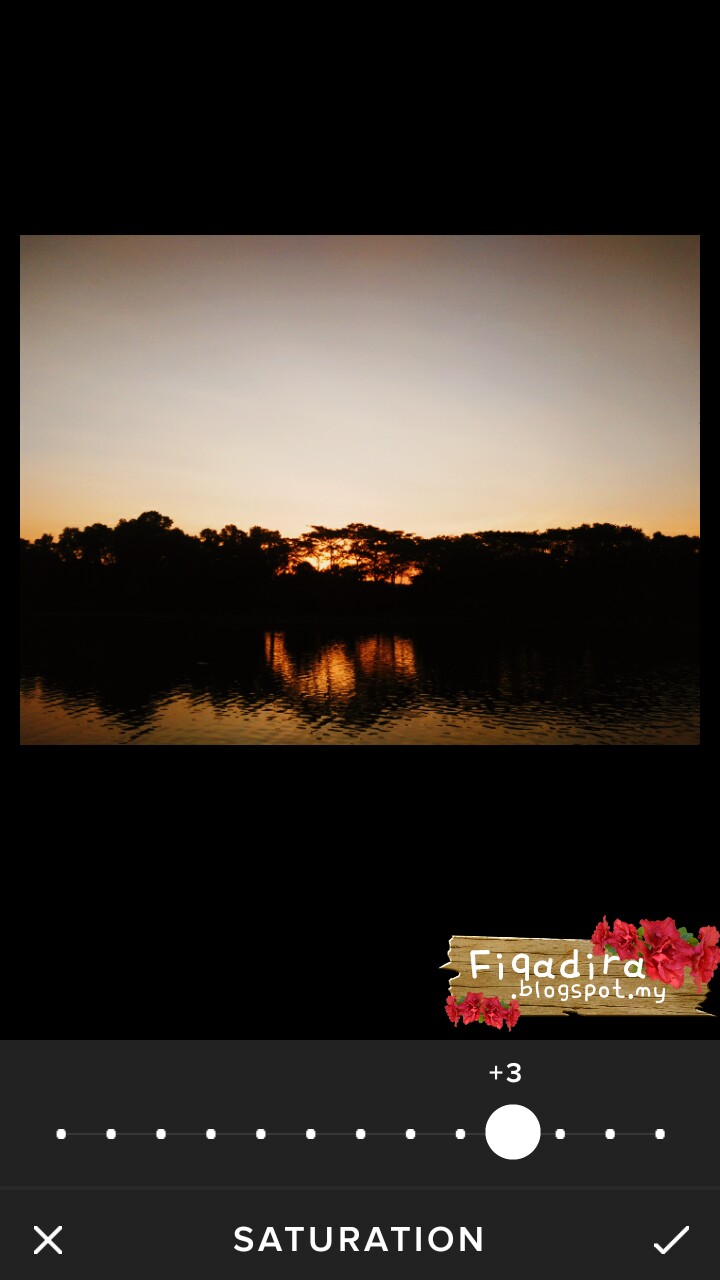
  3. Edit setting gambar seperti berikut :

  4. Exposure : -2
    Contrast : +3
    Saturation : +3
    Highlights save : +3


  5. Mudah bukan? So, korang boleh la save to gallery gambar yang korang edit tadi. Kalau tak jadi or tak puas hati lagi, boleh godek godek dan edit guna apps yang lain seperti snapseed, picsart etc

Steps bergambar


p/s : Korang boleh je beli full filter dengan harga serendah RM 10. Kalau diikutkan, mahunya harga full VSCO filter tu RM 100++. Nad beli full filter tu dari SINI

Sunday, February 7, 2016

Tutorial : Dark Tone


Assalamualaikum w.b.t.

Hola, gais ! How are you ? Hope you're doing fine there. Hihi. Tetiba je rasa macam nak share tutorial edit gambar je. Gara-gara belek balik entry INI. Mana la tahu korang pun boleh apply tone ni kat gambar korang tu. Just a simple dark tone daripada nad. Kalau boleh, jangan tiru sebijik sebijik sebab lain gambar, lain lightingnya. Karang tak menjadi, salahkan nad pula. Tone ni pun terjadi hasil daripada nad godek-godek dan explore sesuka hati. Maaf la kalau hasilnya tak gempak sangat macam orang lain. Nad masih nubis kubis lagi. Banyak lagi yang kena belajar.


Taraaa. Contoh gambar sebelum dan selepas di'edit'


Apps yang digunakan : VSCO dan Snapseed (boleh install kat playstore atau apple store. foc je)

VSCO

  1. Masukkan gambar yang nak di'edit' tu
  2. Click kat filter 04 (paid filter)
  3. Click kat bahagian setting filter 04 tu dan adjust


  4. Contrast : +3
    Exposure : -2
    Saturation : +1
    Highlights save : +4
    Shadows save : +1
  5. Click save to gallery


Snapseed

  1. Upload gambar yang telah di'edit' kat VSCO tadi
  2. Click kat icon macam rupa pen tu
  3. Then, click kat bahagian Tune Image untuk adjust setting gambar tersebut
  4. Adjust setting gambar seperti berikut :

  5. Brightness : +4
    Contrast : +17
    Highlights : +32
    Shadow : -44


  6. Tekan icon anak panah dan perkataan save. Automatically gambar tu akan ter'save' di gallery


Next tutorial will coming soon. Tunggu ye ;)

Related Posts Plugin for WordPress, Blogger...
 
 photo cats_zpscdjdlx5h.jpg